
Скриншоты
Сведения о приложении
- Версия
- 1.23
- Размер
- 25.92 KB
- Обновлено
- July 15, 2022
- Требуется
- Windows 8.1
- Язык
- English
- Лицензия
- Free
- Разработчик
- LesFerch
- Категория
- Windows OS
SoftPas на:
Этот продукт также доступен на следующих языках:
О WinSetView
Скачать WinSetView – бесплатная утилита управления файлами для Windows, Mac, Android & iOS
WinSetView — это лёгкая, бесплатная и открытая утилита управления файлами, разработанная для пользователей ПК, желающих получить больший контроль над отображением папок в Проводнике Windows. Разработанный LesFerch, этот мощный инструмент позволяет пользователям настраивать и применять единообразные виды папок в отдельных или во всех каталогах всего за несколько кликов. В отличие от полнофункциональных файловых менеджеров, таких как Multi Commander, WinSetView не заменяет Проводник Windows — он улучшает его. Поддерживая несколько режимов отображения, включая Подробности, Список, Плитки и другие, WinSetView даёт вам гибкость тонкой настройки того, как отображаются файлы и папки. Вы можете задать глобальные заголовки столбцов, регулировать их ширину, показывать расширения файлов, отключать группировку и даже применять настройки к системным папкам, таким как «This PC» и «Network». Программное обеспечение полностью безопасно, надёжно и обратимо — любые изменения можно отменить одним кликом. Будь вы продвинутый пользователь, цифровой организатор или кто‑то, уставший от постоянной перенастройки видов папок каждый раз при открытии нового каталога, WinSetView предлагает бесшовное и эффективное решение. Скачайте WinSetView сегодня и возьмите полный контроль над своим опытом управления файлами.
Расширенная настройка отображения папок с WinSetView
Один из самых раздражающих аспектов использования Проводника Windows — непоследовательность отображения папок. Каждый раз, когда вы открываете новую папку, настройки вида сбрасываются к значениям по умолчанию, а иногда применяются по‑разному в зависимости от типа папки. WinSetView решает эту проблему, предлагая централизованный, интуитивный интерфейс для определения и применения пользовательских видов папок по всей системе. Инструмент работает через простой файл .hta, который запускает автономный графический интерфейс без необходимости установки — что делает его портативным и идеальным как для личного, так и для рабочего использования.
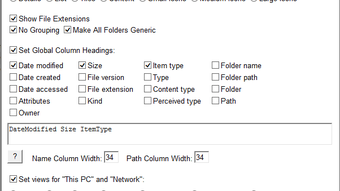
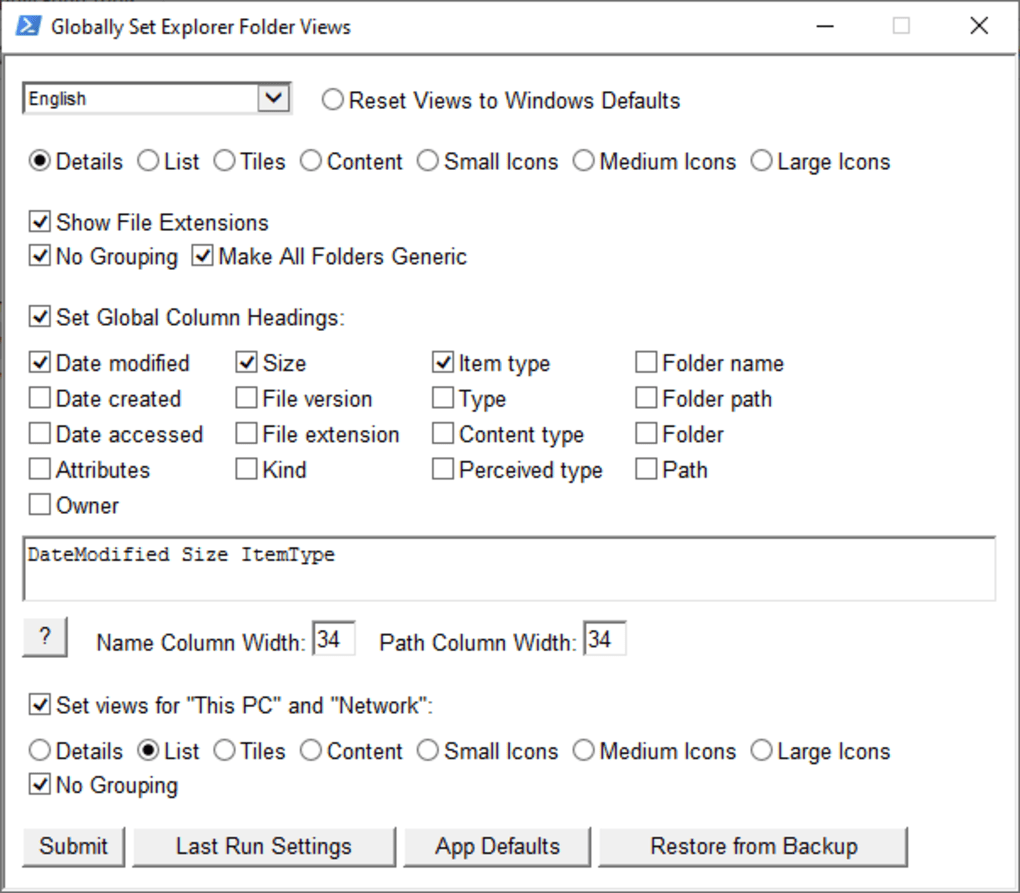
После запуска пользователи видят чистый макет с множеством вариантов отображения, таких как Подробности, Список, Плитки, Значки и Содержание. Каждый вид можно настраивать независимо. Например, в режиме Подробности вы можете указать, какие столбцы отображать — такие как Дата изменения, Размер файла, Тип элемента, Путь и Атрибуты — и даже задать их ширину. Такой уровень детального контроля отсутствует в штатном Проводнике Windows, где управление столбцами ограничено и непоследовательно в разных папках. WinSetView также позволяет включать или отключать расширения файлов, предотвращать группировку файлов и делать все папки общими — обеспечивая единообразие в вашей файловой системе.
Ещё одной выдающейся функцией является возможность применять настройки к расположениям «This PC» и «Network», которые часто игнорируются стандартными настройками Windows. Это гарантирует, что ваш предпочтительный вид сохраняется даже при просмотре системных дисков или сетевых ресурсов. Инструмент также поддерживает сохранение и восстановление конфигураций, позволяя создать резервную копию предпочтительных настроек и восстановить их позже. Независимо от того, управляете ли вы большой медиатекой, упорядочиваете документы или работаете с репозиториями кода, WinSetView обеспечивает согласованность и эффективность отображения файлов.
Лёгкая установка, использование и функции резервного копирования
WinSetView выделяется не только своими мощными функциями, но и простотой установки и использования. Нет сложного процесса установки — просто скачайте файл .hta, дважды щёлкните по нему, и приложение запустится мгновенно. Такая портативность делает его идеальным для пользователей, которые часто переключаются между устройствами или предпочитают не устанавливать программы на свои компьютеры. Не требуются права администратора, и изменения реестра не вносятся, обеспечивая безопасный и ненавязчивый опыт.
После запуска интерфейс прост и удобен. В верхней строке отображаются варианты режимов просмотра, а в средней части можно переключать такие функции, как отображение расширений файлов, отключение группировки и перевод всех папок в общий вид. Для продвинутых пользователей функция «Set Global Column Headings» позволяет определить, какие столбцы отображаются в каждом виде, и регулировать их ширину — идеально для создания согласованного, профессионального рабочего пространства. Например, вы можете установить ширину столбца Name в 300 px и столбца Path в 400 px, обеспечивая чёткое и единообразное отображение информации во всех папках.
WinSetView также включает надёжные инструменты резервного копирования и восстановления. Вы можете сохранить текущие настройки в файл резервной копии, который позже можно восстановить с помощью опции «Restore from Backup». Это особенно полезно при экспериментировании с новыми конфигурациями или устранении проблем. Кнопка «App Defaults» сбрасывает все настройки к их исходному состоянию, а функция «Last Run Settings» автоматически загружает вашу предыдущую конфигурацию. Если вы захотите вернуть вид Проводника Windows к значениям по умолчанию, просто нажмите «Reset Views to Windows Defaults» в верхней части интерфейса. Эта страховка позволяет свободно экспериментировать без страха перед постоянными изменениями.
Совместимость, плюсы и минусы WinSetView
WinSetView совместим со всеми основными версиями Windows, включая Windows 10, Windows 11 и Windows Server. Хотя он в первую очередь предназначен для настольных ПК, его лёгкий размер и портативность делают его идеальным для ноутбуков, рабочих станций и даже USB‑накопителей. Хотя в настоящее время он не имеет нативной поддержки Mac, Android или iOS, открытый исходный код позволяет сообществу потенциально разрабатывать версии для других платформ в будущем.
Плюсы:
- Бесплатный и с открытым исходным кодом – Без стоимости, без рекламы, без отслеживания.
- Портативный и безопасный – Не требуется установка, без изменений реестра.
- Полный контроль над отображением папок – Настройка режимов Подробности, Список, Плитки и др.
- Глобальные настройки столбцов – Установить порядок, видимость и ширину столбцов во всех папках.
- Резервное копирование и восстановление – Легко сохранять и загружать конфигурации.
- Обратимые изменения – В любой момент сбросить к настройкам Windows по умолчанию.
Минусы:
- Ограничен Windows – Нет нативной поддержки Mac, iOS или Android.
- Отсутствие предварительного просмотра в реальном времени – В отличие от современных файловых менеджеров, не предоставляет миниатюры или панели предварительного просмотра.
- Минимальный дизайн интерфейса – Интерфейс функционален, но не выглядит современно.
- Требует выполнения .hta – Некоторые антивирусные программы могут помечать файлы .hta.
Часто задаваемые вопросы (FAQ)
Безопасно ли использовать WinSetView?
Да, WinSetView полностью безопасен. Он с открытым исходным кодом, лёгок и не устанавливает никакое программное обеспечение и не изменяет реестр. Он работает как автономный файл .hta, что делает его ненавязчивым и надёжным.
Можно ли использовать WinSetView на Mac или Linux?
В настоящее время WinSetView доступен только для Windows. Однако его открытый исходный код размещён на GitHub, и разработчики потенциально могут портировать его на другие платформы.
Как сбросить мои настройки к значениям по умолчанию?
Нажмите кнопку «Reset Views to Windows Defaults» в верхней части интерфейса. Это восстановит все виды папок к их исходным настройкам Проводника Windows.
Могу ли я создать резервную копию моих пользовательских видов?
Да, WinSetView позволяет сохранить текущие настройки в файл резервной копии. Позже их можно восстановить с помощью опции «Restore from Backup».
Требует ли WinSetView прав администратора?
Нет, WinSetView работает без прав администратора. Он разработан как портативный и доступный всем пользователям.
Итоговое заключение: обязательный инструмент для энтузиастов управления файлами
Если вы цените согласованность, эффективность и контроль над своей цифровой рабочей средой, WinSetView — незаменимый инструмент. Он заполняет критический пробел в Проводнике Windows, позволяя применять единообразные виды папок по всей системе — то, чего штатный файловый менеджер просто не умеет делать хорошо. Благодаря интуитивному интерфейсу, мощным возможностям настройки и безопасным, обратимым изменениям, WinSetView предоставляет реальную ценность без лишней сложности.
Будь вы студентом, упорядочивающим исследовательские файлы, профессионалом, управляющим проектными папками, или технически подкованным пользователем, которому надоела повторяющаяся настройка, WinSetView экономит время и снижает раздражение. Его портативность и открытый исходный код делают его надёжным и готовым к будущему. Хотя он не поддерживает платформы, отличные от Windows, его основная функциональность не имеет равных в сфере бесплатного программного обеспечения.
Скачайте WinSetView сегодня и возьмите полный контроль над тем, как отображаются ваши файлы. Он бесплатный, безопасный и готов к использованию — без каких‑либо условий. Улучшите свой опыт управления файлами и сделайте каждую папку именно такой, какой вы хотите её видеть.
Руководства и уроки
Как установить WinSetView
- Нажмите кнопку Скачать выше.
- После перенаправления примите условия и нажмите Установить.
- Дождитесь завершения загрузки WinSetView на ваше устройство.
Как использовать WinSetView
Это ПО в основном используется для основных функций, описанных выше. Откройте приложение после установки, чтобы изучить его возможности.
Отзывы пользователей
Отзывов пока нет. Поделитесь своим опытом первым.
Вам также может понравиться
еще
Llama 2
Free-to-use large language model As the new addition to Meta’s arsenal of langua...

NotebookLM
Revolutionizing the note-taking and idea-generation process NotebookLM is an exp...

Github co pilot
AI-inspired software development and coding platform GitHub Copilot is a browser...

Google Gemma
Google’s lightweight AI models Introducing Google Gemma , a family of cutting-ed...

AI Image Enlarger
A free app for Windows, by ai-image-larger. AI Image Enlarger is a free software...

DALL E
AI-driven text-to-image transformation engine DALL·E is a free graphic and desig...